
ブログ

  • パソコン壊れた!経理データ消失を防ぐGoogle Drive活用法

    パソコン壊れた!経理データ消失を防ぐGoogle Drive活用法

    「パソコンが急に動かなくなった…」「大事な経理データが全部消えちゃった…」

    そんな経験、ありませんか?

    特に、パソコンの中にだけデータを保存していると、故障や災害で突然データが失われてしまうことがあります。そうなると、経理がストップしてしまったり、復旧に高額な費用がかかったり、最悪の場合、復旧できないことも…。

    「うちの会社は大丈夫だろう」と思っていても、いつ何が起こるか分かりません。大切な会社のデータを守るために、今からできる対策をしていきましょう。

    この記事では、パソコンが壊れても経理データが消えないように、Google Driveを「正しく」使う方法を、福岡でバックオフィス改善をサポートしているNKI合同会社が分かりやすく解説します。

    パソコンにデータを保存するだけでは危険!

    多くの会社で、パソコンのデスクトップや「ドキュメント」フォルダに直接データを保存しているのではないでしょうか?これは「ローカル保存」といいます。
    ローカル保存は、手軽で分かりやすいのがメリットです。しかし、パソコン本体にデータが保存されているため、パソコンが壊れてしまうと、そのデータも一緒に失われてしまうリスクがあります。

    例えば、

    • パソコンが突然起動しなくなった
    • ハードディスク(データを保存する部品)が故障した
    • 水やコーヒーをこぼしてしまった
    • 落雷などでパソコンが壊れた
    • 地震や火災などの災害にあった

    このような場合、パソコンの中にあるデータは、復旧が難しくなったり、高額な費用がかかったりすることが多いです。経理データが消えてしまうと、日々の業務が滞るだけでなく、過去の取引記録が分からなくなり、大変なことになってしまいますね。
    「パソコンが壊れたら、データ復旧業者に頼めばいい」と思うかもしれませんが、復旧できるとは限りませんし、費用も数万円から数十万円かかることもあります。

    そうなる前に、日頃から「バックアップ」(データのコピーを作って保存しておくこと)をしっかり取っておくことが大切なのです。

    Google Driveで自動バックアップ!災害にも強い会社へ

    そこで活用したいのが「Google Drive(グーグル ドライブ)」です。
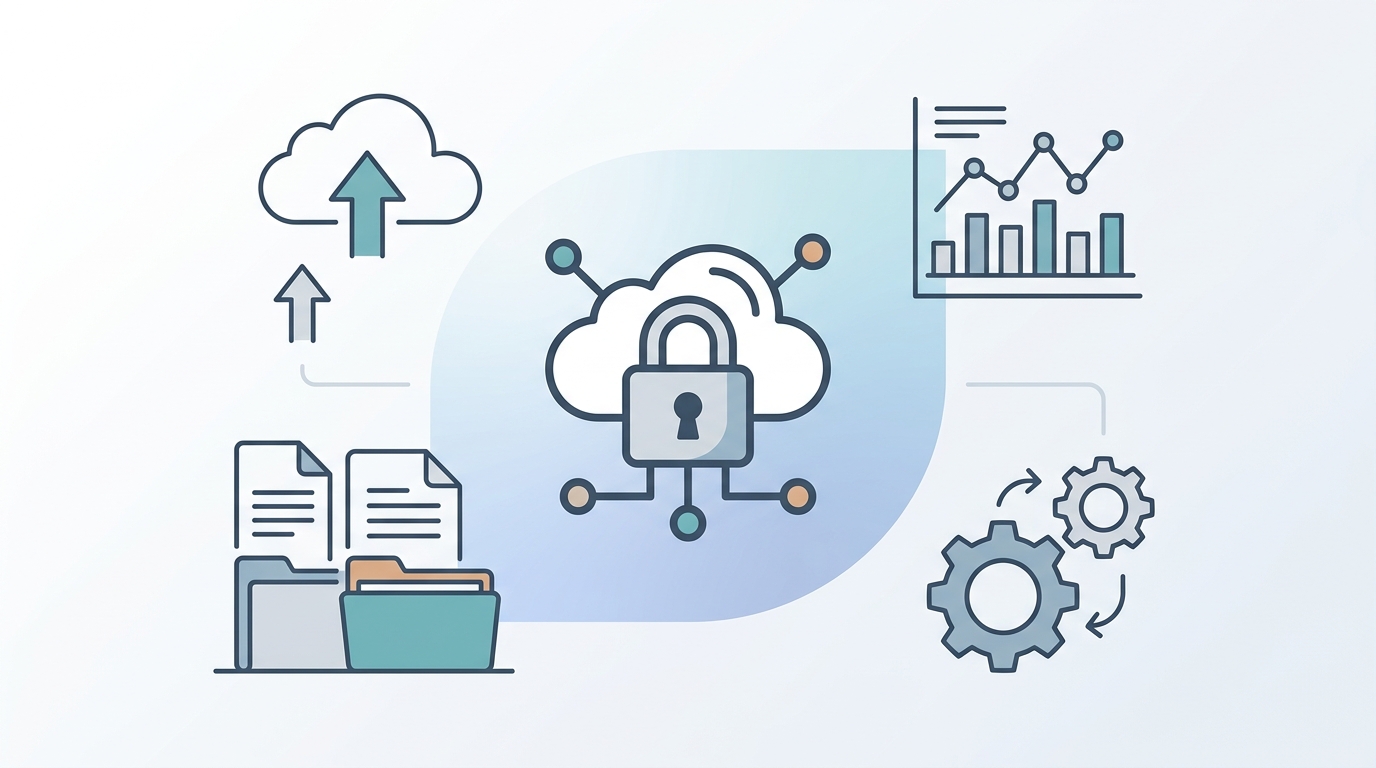
    Google Driveは、インターネット上にデータを保存できるサービスです。(クラウドストレージとも呼ばれます)

    Google Driveの便利なところは、「Google Drive for Desktop」というソフトを使うと、パソコンの中の特定のフォルダを、自動でGoogle Driveに同期(常に同じ状態に保つこと)してくれる点です。

    つまり、パソコンに保存したデータが、自動的にインターネット上にもコピーされるということです。

    これにより、

    • パソコンが壊れても、Google Drive上にデータが残っている
    • 別のパソコンやスマートフォンから、いつでもデータにアクセスできる
    • 万が一、会社が被災しても、データはインターネット上に保存されているので安全

    といったメリットがあります。
    経理ソフトのデータはもちろん、請求書や見積書などの書類、写真なども、Google Driveに自動でバックアップしておけば、突然のデータ消失の不安から解放されますね。

    Google Driveの正しい使い方:設定方法と注意点

    Google Driveを自動バックアップに使うには、いくつかの設定が必要です。
    まず、「Google Drive for Desktop」をパソコンにインストールします。そして、どのフォルダをGoogle Driveに同期させたいか(バックアップしたいか)を設定します。

    例えば、経理ソフトのデータが保存されているフォルダや、普段から仕事で使う書類を置いているフォルダなどを指定すると良いでしょう。

    設定方法は、Googleのヘルプページにも詳しく載っていますが、もし「どう設定したらいいか分からない…」という場合は、私たちNKI合同会社にご相談ください。

    料金プランの選び方と費用対効果

    Google Driveには無料プランがありますが、容量には限りがあります。経理データや業務で使うたくさんのファイルを保存するには、有料の「Google Workspace(グーグル ワークスペース)」を検討するのがおすすめです。
    Google Workspaceには、GmailやGoogleカレンダーなどの便利なビジネスツールも含まれており、容量も大幅に増えます。

    料金プランはいくつかありますが、

    • どのくらいの容量が必要か
    • どのような機能を使いたいか

    などを考慮して、自社に合ったプランを選ぶことが大切です。
    「うちの会社にはどのプランが合っているんだろう?」

    「費用対効果ってどう考えればいいの?」

    と悩むこともあるかもしれません。そんな時は、私たちのNKI合同会社にご相談ください。お客様の状況に合わせて、最適なプラン選びのお手伝いをいたします。

    スタッフ全員の環境を整えることが重要

    会社の大切なデータを守るためには、社長だけでなく、スタッフ全員が正しくGoogle Driveを使えるようにすることが重要です。

    「自分だけ設定できても、他のスタッフが使えなかったら意味がない…」

    そう思われるかもしれませんね。

    NKI合同会社では、Google Workspaceなどのクラウド環境の設定サポートも行っています。ご契約いただいたお客様のスタッフ3名様までの初期設定サポートは無料で提供しておりますので、ご安心ください。

    「パソコンが壊れて経理データが消えたらどうしよう…」

    そんな不安を抱えずに、安心して仕事に集中できる環境を一緒に作りませんか?

    福岡でバックオフィス業務の改善や記帳代行、DX(デジタルトランスフォーメーション:ITを活用して業務を改善すること)のサポートをお探しなら、ぜひNKI合同会社にご相談ください。お客様の会社がもっと効率的で、安全に事業を進められるよう、全力でサポートさせていただきます。

    NKI合同会社へのお問い合わせはこちら

    NKI合同会社からのご案内

    バックオフィスのお悩み、まずはご相談ください。

    • 無料相談実施中:記帳代行・バックオフィス改善
    • PC・クラウド環境設定サポート無料(ご契約のお客様)
    • AI・DX活用でムダな作業をゼロに

    👉 無料相談はこちら(お問い合わせ)

    福岡市南区 / オンライン対応可 / 中小企業・個人事業主専門

    ※本記事は一般的な情報提供を目的としたものです。税務・法務に関する個別の判断は、税理士・弁護士等の専門家にご相談ください。
  • 退職時のデータ持ち出しをGoogle Workspaceで防ぐ!中小企業がすべき対策

    退職時のデータ持ち出しをGoogle Workspaceで防ぐ!中小企業がすべき対策

    長年会社を支えてくれた事務員さんが退職される時、お疲れ様でした、と温かく見送りたいですよね。でも、ちょっと待ってください。会社の重要なデータが、退職時に持ち出されてしまうリスクがあるのをご存知でしょうか?

    顧客リストや経理データ、企画書など、会社の命とも言える情報が流出すれば、信用問題や経営に大きな影響を与えかねません。今回は、そんな心配事をGoogle Workspace(グーグルワークスペース:Googleが提供するビジネス向けの便利なツールセット。メール、カレンダー、文書作成などが一つにまとまっています)を使って未然に防ぐ方法を、分かりやすくご説明します。

    なぜ退職時のデータ持ち出しが問題になるの?

    「まさかうちの会社に限って…」と思うかもしれませんね。しかし、退職時のデータ持ち出しは、悪意がなくても起こってしまうケースがあります。
    例えば、こんなことが考えられます。

    • 顧客リストの流出: 退職者が新しい職場で使うために、以前の会社の顧客情報を持ち出してしまう。これは、会社の売上や信用に直接関わります。
    • 経理データの持ち出し: 会社の経費や給与に関する情報など、外部に知られてはいけない機密情報が流出する。
    • 企画書やノウハウの流用: 会社が時間と労力をかけて生み出したアイデアや業務のやり方(ノウハウ)が、競合他社に渡ってしまう。
    • 「うっかり」持ち出し: 悪意がなくても、個人のUSBメモリや個人のクラウドストレージ(インターネット上のデータ保管場所)に、会社のデータを誤って保存したまま退職してしまう。

    これらの情報が一度外に出てしまうと、会社の信頼を失うだけでなく、法的な問題に発展する可能性も否定できません。そうなる前に、しっかりとした対策を立てておくことが大切です。

    Google Workspaceでできるデータ持ち出し防止策の基本

    Google Workspaceを使っている会社なら、データの持ち出しリスクを大きく減らすことができます。

    その秘密は、会社のデータが「クラウド」(インターネット上に保存されているデータのこと)にあるからです。データが会社のパソコンの中だけでなく、インターネット上に集約されているため、管理がしやすくなるんですね。

    Google Workspaceで特に重要なのは、「権限管理」(誰がどの情報にアクセスできるか、どんな操作ができるかを決めること)です。この設定を適切に行うことで、退職者が会社のデータにアクセスできないようにしたり、データをコピーできないようにしたりできます。

    具体的には、次のような対策が考えられます。

    • 退職者のGoogle Workspaceアカウントをすぐに停止する。
    • 共有ドライブ(チームで使う共有フォルダのようなもの)やGoogleドライブ(個人のファイル保管場所)のアクセス権限を見直す。
    • 会社の情報を個人用のアカウントにコピーできないように設定する。

    これらの対策を事前にしっかり行うことで、安心して従業員を見送れるようになりますよ。

    具体的な設定方法:アカウントの管理と権限設定

    では、Google Workspaceでどのように設定すれば良いのでしょうか。ここでは、基本的な考え方とやるべきことをご紹介します。

    1. 管理者アカウントの重要性

    Google Workspaceには、「管理者アカウント」(会社のGoogle Workspace全体を管理する特別なアカウント)があります。この管理者アカウントを使って、従業員のアカウントやデータのアクセス権限をコントロールします。管理者権限を持つ人が複数いる場合は、誰がどの範囲を管理するのかを明確にしておくことが大切です。

    2. ユーザーアカウントの停止・削除

    退職が決まったら、最終出社日に合わせて、その従業員のGoogle Workspaceアカウントを「停止」または「削除」します。

    • 停止: アカウントは残りますが、その従業員はログインできなくなり、データへのアクセスもできなくなります。後でデータを確認したい場合に便利です。
    • 削除: アカウント自体が完全に消え、紐付いていたデータも一定期間後に削除されます。

    どちらを選ぶかは会社のルールによりますが、停止から始めるケースが多いです。停止は管理者コンソール(Google Workspaceの管理画面)から簡単に行えます。

    3. 共有ドライブやGoogleドライブの権限設定

    従業員が普段使っているファイルやフォルダの「共有設定」も重要です。

    • 共有ドライブ: チームで共有するデータは、必ず共有ドライブに保存するようにしましょう。共有ドライブは、メンバーの追加や削除がしやすく、退職者がいなくなってもデータは共有ドライブに残るので安心です。
    • Googleドライブ(個人のマイドライブ): 個人のGoogleドライブに重要なデータが保存されている場合は、退職前に共有ドライブへ移行してもらうか、管理者が一時的にアクセス権限を得てデータを引き継ぐ方法を検討しましょう。

    ファイルの共有権限は、「閲覧者」(見るだけ)、「コメント投稿者」(コメントできる)、「編集者」(修正できる)などがあります。必要最低限の権限を与えるように心がけてください。

    退職が決まったらすぐにやるべきこと

    退職の連絡を受けたら、できるだけ早く次のことを確認・実行しましょう。

    1. アカウント停止の準備:
      • 最終出社日を確認し、その直後にGoogle Workspaceアカウントを停止できるよう準備します。
      • 停止する前に、必要なデータが共有ドライブに移行されているか、または引き継ぎが完了しているかを確認しましょう。
    2. データ引き継ぎの徹底:
      • 退職者が担当していた業務のデータ(顧客リスト、プロジェクト資料、経理に関するファイルなど)は、必ず共有ドライブへ移すか、後任者へ引き継いでもらいましょう。
      • 個人のGoogleドライブに重要なデータがないか、本人に確認してもらうことも大切です。
    3. パスワード変更・二段階認証の確認:
      • 退職者が使っていた社内システムやクラウドサービスのパスワードは、退職後に変更するようにしましょう。
      • 二段階認証(パスワードだけでなく、スマホなど別の方法でも本人確認すること)を設定している場合は、退職者のデバイスから解除されているか確認します。
    4. 会社支給品の返却とデータ消去:
      • 会社から支給されたパソコン、スマートフォン、USBメモリなどは、必ず返却してもらいましょう。
      • 返却されたデバイスには、会社のデータが残っていないか確認し、必要であればデータを完全に消去する対応をとるケースが多いです。

    これらの対応を計画的に行うことで、退職時のデータ持ち出しリスクを最小限に抑えることができます。

    社員全員で情報セキュリティ意識を高めるには

    情報セキュリティ(情報の安全を守ること)は、社長さん一人だけが頑張っても完璧にはなりません。社員さん一人ひとりが意識を持つことがとても大切です。

    Google Workspaceのような便利なクラウドツールは、社長さんや特定の担当者だけでなく、周りのスタッフ・従業員も含めて全員が適切に使えることで、その真価を発揮します。皆がルールを守り、正しく使うことで、会社の財産である情報が守られるんですね。

    例えば、こんな取り組みをしてみてはいかがでしょうか。

    • 定期的な研修: 情報セキュリティに関する簡単な研修を定期的に行い、最新のリスクや会社のルールを皆で学ぶ機会を作る。
    • 明確なルール作り: 「会社のデータは個人のクラウドストレージに保存しない」「USBメモリは会社指定のもの以外使わない」など、具体的なルールを分かりやすく作成し、周知徹底する。
    • 疑問を解消できる環境: 社員さんが「これってどうすればいいの?」と迷った時に、気軽に相談できる窓口や担当者を決めておく。

    会社の財産を守ることは、皆さん自身の仕事を守ることにもつながりますね。全員で協力して、安心して働ける環境を作りましょう。

    まとめ

    今回は、退職時のデータ持ち出しリスクと、Google Workspaceを使った具体的な対策についてご紹介しました。事前の準備と適切な権限管理が、会社の重要な情報を守るカギとなります。

    福岡市南区を拠点とするNKI合同会社では、中小企業の皆様のバックオフィス業務改善をサポートしています。特に、Google Workspaceの導入支援や、今回ご紹介したようなセキュリティ設定、さらに業務の自動化など、IT活用で会社を強くするお手伝いをしています。

    「うちの会社のGoogle Workspace、これで大丈夫かな?」「設定が難しくてなかなか手がつけられない」とご心配な社長さん、ぜひNKIにご相談ください。

    社長さんだけでなく、周りのスタッフ・メンバーの方々へのGoogle/クラウドツールの初期設定・環境構築サポートも対応しています。特に、3名以下のスタッフ様への設定サポートは、NKIのご契約(スタンダードプラン以上)のお客様には無料で提供しています。

    まずはお気軽にご相談ください。会社の未来を守る一歩を、NKIと一緒に踏み出しましょう。

    NKI合同会社へのお問い合わせはこちら

    NKI合同会社からのご案内

    バックオフィスのお悩み、まずはご相談ください。

    • 無料相談実施中:記帳代行・バックオフィス改善
    • PC・クラウド環境設定サポート無料(ご契約のお客様)
    • AI・DX活用でムダな作業をゼロに

    👉 無料相談はこちら(お問い合わせ)

    福岡市南区 / オンライン対応可 / 中小企業・個人事業主専門

    ※本記事は一般的な情報提供を目的としたものです。税務・法務に関する個別の判断は、税理士・弁護士等の専門家にご相談ください。

  • 経理代行と現場効率化!自動化で本業に集中

    経理代行と現場効率化!自動化で本業に集中

    「本業に集中したいのに、経理や現場の段取りに時間を取られてしまう…」

    そんなお悩みを抱える社長様、いらっしゃいませんか?

    「経理を誰かに任せたいけど、現場の生産性ももっと上げたい。でも、それぞれ別々に依頼するのは大変そう…」

    「DX(デジタルトランスフォーメーション、新しいデジタル技術で業務を改善すること)を進めたいけど、何から手をつけていいか分からない…」

    福岡で中小企業のバックオフィス改善や記帳代行をサポートしているNKI合同会社では、そんな社長様の声に多く耳を傾けてきました。

    「守り」であるバックオフィス業務と、「攻め」である現場・売上につながる本業の活動。この両方をシステム化し、社長の時間を最大限に確保することができれば、本業にさらに集中できるはずです。

    そこで今回は、経理代行と現場業務の効率化を同時に進め、業務を自動化することで、社長様が本業に集中できる方法についてお話しします。

    本業に集中できない!社長の悩みとは?

    中小企業の社長様は、本当に多忙ですよね。日々の業務に追われ、本来注力したいはずの本業に時間を割けない、という状況は少なくありません。
    特に、経理業務は、請求書の発行や処理、経費の精算、記帳(帳簿に記録すること)など、細かい作業が多く、意外と時間がかかります。また、専門知識が必要になる場面もあり、苦手意識を持っている方もいらっしゃるかもしれません。

    一方で、会社を成長させるためには、現場作業や施工の生産性向上も欠かせません。日報の管理、工程の調整、安全管理など、こちらも手間と時間がかかる業務です。

    「経理を誰かに任せれば、現場の管理にもっと時間が使えるかも…」

    「現場のIT化を進めれば、経理に集中できるかも…」

    このように、それぞれ別々に外部に依頼することも考えられますが、窓口が複数になると、かえって手間が増えてしまうこともあります。

    「本業に集中したいのに、バックオフィス業務(会社の裏側で行われる事務作業のこと)と現場・施工管理の両方で時間が奪われてしまう…」

    そんなジレンマを抱えている社長様は、少なくないのではないでしょうか。

    経理代行でバックオフィス業務を効率化

    経理業務を外部に依頼する「経理代行」は、社長様の時間を確保するための有効な手段です。
    請求書の発行・管理、経費精算、仕訳(取引を勘定科目ごとに分類して記録すること)、記帳代行などを専門家に任せることで、社内で経理業務に時間を割く必要がなくなります。

    これにより、社長様は本来注力すべき経営戦略の立案や、現場の生産性向上、顧客との関係構築といった、より重要な業務に集中できるようになります。

    「経理代行って、なんだか費用がかかりそう…」

    そう思われるかもしれませんが、正確な記帳は、会社の経営状況を把握する上で非常に重要です。また、専門家による適切な経理処理は、将来的な税務調査(税務署による税金の申告内容の調査のこと)への備えにもつながります。

    NKI合同会社では、福岡の中小企業様を中心に、記帳代行から経理業務全般のサポートを行っています。お客様の状況に合わせて、最適なサービスをご提案させていただきます。

    現場業務の効率化で会社の成長を加速!

    経理業務を効率化できた分、今度は「攻め」である現場・施工の生産性向上に力を入れていきましょう。
    現代において、現場作業の効率化は会社の成長に不可欠です。日報のデジタル化やスケジュール管理ツール、写真・図面の共有システムなどを活用することで、これまで現場任せだった情報をスムーズに本社で把握できるようになります。

    例えば、

    • 日報をデジタル化し、現場の進捗をリアルタイムで把握できるようにする
    • スケジュール管理ツールで、職人や資材の手配をスムーズにする
    • 写真・図面共有システムで、現場と事務所のやり取りを効率化する

    といった施策が考えられます。
    しかし、現場のIT化も専門的な知識やノウハウが必要です。効果的な仕組みを整え、継続的に運用していくには、相応の時間と労力がかかります。

    「現場のIT化も進めたいけど、専門的なことは分からないし、時間もない…」

    そんな時は、専門家の力を借りるのが賢明です。NKI合同会社では、現場業務の効率化に向けた仕組みづくりから実行までをサポートし、お客様のビジネス成長を後押しします。

    経理代行と現場業務をセットで自動化!DXのすすめ

    ここで、NKI合同会社がお勧めしたいのが、「経理代行」と「現場業務の効率化」をセットで考え、DX(デジタルトランスフォーメーション)を進めることです。
    「DXって難しそう…」

    そう思われるかもしれませんが、決して特別なことではありません。

    例えば、経理業務で使うクラウド会計ソフト(インターネット上で利用できる会計ソフトのこと)を導入すれば、帳簿付けや請求書発行が格段に楽になります。

    また、現場業務においても、日報・工程管理システム(現場の進捗状況を一元管理し、分析・活用できるシステムのこと)や、写真・図面共有ツールなどを活用することで、業務を自動化し、より効率的な現場運営が可能になります。

    これらのツールを導入し、経理代行サービスと組み合わせることで、バックオフィス業務と現場業務の両方を効率化・自動化できるのです。

    AI(人工知能)ツールの活用も、業務自動化の強力な味方となります。例えば、AIを活用した日報作成支援ツールを導入すれば、職人さんが現場でスマホから簡単に日報を入力できるようになります。これにより、事務作業の負担を減らし、本来の作業時間を確保することが期待できます。

    AIツールを利用する際には、セキュリティリスク(情報漏洩や不正アクセスなどの危険性)に注意が必要です。特に、顧客情報や個人情報、機密情報をAIに入力する際は、情報漏洩のリスクや守秘義務を十分に理解し、慎重に行う必要があります。信頼できるサービスを選び、情報管理を徹底することが重要です。

    AIツールの料金プランは様々です。費用対効果を考え、自社のニーズに合ったプランを選ぶことが大切です。例えば、最初は無料プランや低価格のプランから試してみて、効果を見ながら上位プランに移行するなど、段階的に導入していくのも良いでしょう。

    AIツールなどのソフトウェア利用料や、それにかかる通信費などは、一般的には「ソフトウェア利用料」や「通信費」、「消耗品費」といった勘定科目で経費計上されるケースが多いです。具体的な会計処理については、税理士などの専門家にご相談ください。

    このように、経理代行と現場業務の効率化を統合的に捉え、DXを推進することで、社長様は「守り」と「攻め」の両方を強化しながら、本業に集中できる時間を最大化できるのです。

    自動化の罠に注意!すべてを任せきりにしない

    業務を自動化することは、非常に有効な手段です。しかし、「自動化の罠」という言葉があるように、すべてをシステムや外部に任せきりにしてしまうことには注意が必要です。
    例えば、経理業務をすべて経理代行に任せきりにしていると、会社の財務状況を社長自身が把握できなくなってしまう可能性があります。いざという時に、迅速な経営判断ができなくなるリスクも考えられます。

    また、現場業務においても、丸投げにしてしまうと、本当に自社の品質基準が守られているのか、安全に作業が進んでいるのかが見えにくくなることがあります。

    大切なのは、

    • 自動化・効率化できる部分は、積極的にツールや外部サービスを活用する
    • しかし、最終的な判断や、会社の「顔」となる部分は、社長自身がしっかりと関与する

    というバランスです。

    NKI合同会社では、お客様がご自身のビジネスをより深く理解し、主体的に経営判断ができるよう、サポートさせていただきます。単に業務を請け負うだけでなく、お客様の成長を長期的に支援することが私たちの願いです。

    また、社長様だけでなく、スタッフの皆様全員が快適に業務に取り組めるよう、クラウド環境やツールの設定サポートも行っています。3名以下のスタッフがいらっしゃるお客様には、3名様までの初期設定サポートを無料で提供させていただいております。これにより、チーム全体の生産性向上を支援いたします。

    「経理代行と現場業務の効率化、どちらも強化したいけど、どうすればいいか分からない…」

    「DXを進めたいけど、自社に合うツールが分からない…」

    「まずは相談だけでもしてみたい…」

    そのようなお悩みをお持ちでしたら、ぜひ一度、NKI合同会社にご相談ください。

    NKI合同会社へのお問い合わせはこちら

    NKI合同会社からのご案内

    バックオフィスのお悩み、まずはご相談ください。

    • 無料相談実施中:記帳代行・バックオフィス改善
    • PC・クラウド環境設定サポート無料(ご契約のお客様)
    • AI・DX活用でムダな作業をゼロに

    👉 無料相談はこちら(お問い合わせ)

    福岡市南区 / オンライン対応可 / 中小企業・個人事業主専門

    ※本記事は一般的な情報提供を目的としたものです。税務・法務に関する個別の判断は、税理士・弁護士等の専門家にご相談ください。

  • 福岡市南区の経理代行:自動化ツールで生産性アップ!

    福岡市南区の経理代行:自動化ツールで生産性アップ!

    福岡市南区で事業を頑張る社長さん、日々の経理業務にこんなお悩みはありませんか?

    • 毎月の請求書作成や経費精算に時間がかかりすぎる…
    • 本業に集中したいのに、事務作業に追われている…
    • アナログな作業が多くて、もっと効率化したいけど、どうしたら良いか分からない…

    もし一つでも当てはまるなら、NKI合同会社がお力になれます!私たちが提供するのは、ただの経理代行ではありません。御社専用の「自動化ツール」を組み込み、バックオフィス業務を根本から変えるお手伝いです。福岡市南区、特に大橋周辺で地域密着型のサポートをお探しなら、ぜひ読み進めてみてくださいね。

    「単なる経理代行」ではもったいない!福岡市南区の経営者様へ

    「経理代行」と聞くと、領収書を渡して、帳簿をつけてもらうだけのイメージがあるかもしれませんね。もちろん、それだけでも忙しい社長さんにとっては大きな助けになるでしょう。

    でも、考えてみてください。もし、その経理業務自体を「もっと楽に」「もっと速く」できるとしたら、どうでしょうか?

    NKI合同会社は、福岡市南区に拠点を置く会社として、地域の社長さんたちが抱えるバックオフィスの悩みを深く理解しています。単に「作業を代行する」だけでなく、御社の業務フロー(仕事の流れ)をじっくりと見直し、無駄をなくし、より生産性の高い働き方を実現するサポートをしています。

    特に、請求書の発行や経費の処理など、繰り返し発生する作業は、自動化できる部分がたくさんあります。これらの作業を効率化できれば、社長さんや従業員さんの貴重な時間を、もっと本業やお客様へのサービス向上に使えるようになりますよね。

    NKIが提供する「御社専用」自動化ツールの力

    NKI合同会社がご提案するのは、御社の業務にぴったり合うようにカスタマイズされた「自動化ツール」の導入です。例えば、NKIが持つ「自動発行ツール」を使えば、毎月手作業で行っていた請求書作成が、ボタン一つで完了するようになるかもしれません。
    また、「ログツール」を導入すれば、従業員さんの経費申請なども、よりスムーズに、そして正確に処理できるようになります。これらのツールは、AI(人工知能)の技術を活用して、これまで人が行っていた作業の一部を自動で行ってくれるものです。

    業務改善は社長だけでなく「スタッフ全員」で!

    バックオフィスの業務改善は、社長さんお一人で頑張るものではありません。従業員さん、スタッフさん全員が新しいツールを使いこなせるようになることで、会社全体の生産性は大きく向上します。

    「うちのスタッフはPCが苦手だから…」と心配される社長さんもいらっしゃるかもしれませんね。ご安心ください。NKI合同会社では、PC操作が不慣れな方でも、安心して新しいツールを導入・活用できるよう、丁寧なサポートを心がけています。

    新しいツールやシステムは、導入して終わりではありません。実際に使う人たちが「使いやすい!」と感じて初めて、その真価を発揮します。そのため、NKIでは社長さんだけでなく、実際に業務を行うスタッフさんへの操作説明や、困った時のサポートも大切にしています。みんなで一緒に、より働きやすい環境を作っていきましょう!

    地域密着だからできる、きめ細やかなサポート

    NKI合同会社は、福岡市南区に拠点を構え、地域に根ざしたサポートを大切にしています。オンラインでのやり取りはもちろん可能ですが、「やっぱり顔を見て話したい」「実際に来てもらって相談したい」という社長さんの声にもお応えできます。
    福岡市南区、特に大橋周辺の地理や地域の特性を理解しているからこそ、御社の状況に合わせた、きめ細やかなアドバイスが可能です。一方的なサービス提供ではなく、御社の「かかりつけ」のような存在として、いつでも気軽に相談できるパートナーでありたいと考えています。

    「こんなこと、誰に聞いたらいいんだろう?」と感じるような、ちょっとした疑問や困りごとでも、どうぞお気軽にご相談ください。社長さんの事業が、もっとスムーズに、もっと大きく発展するためのお手伝いをさせていただきます。

    自動化で得られる未来:本業に集中できる喜び

    バックオフィス業務の自動化を進めることで、社長さんや従業員さんが得られるメリットは計り知れません。

    • 時間の節約: 毎日のルーティン作業が減り、本業や新しい事業戦略を考える時間が増えます。
    • コスト削減: 人件費の最適化や、ミスの削減による余計な出費を防ぐことができます。
    • ストレス軽減: 煩雑な事務作業から解放され、精神的な負担が軽くなります。
    • 正確性の向上: 人為的なミスが減り、データの正確性が高まります。
    • スピーディーな経営判断: リアルタイムで正確なデータが手に入りやすくなり、迅速な経営判断が可能となります。

    これらのメリットは、御社の事業をさらに成長させるための大きな原動力となるでしょう。NKI合同会社と一緒に、未来を見据えたバックオフィス体制を築いていきませんか?

    まとめ

    福岡市南区の経営者の皆様、日々の経理やバックオフィス業務に頭を悩ませる時間は、もう終わりにしましょう。NKI合同会社は、単なる記帳代行ではなく、御社専用の自動化ツールを組み込んだ経理代行を通じて、業務効率を根本から改善し、社長さんが本業に集中できる環境づくりをサポートいたします。

    「新しいツールを導入するのは不安」「うちの会社でも本当にできるの?」と感じる方もご安心ください。NKIでは、3名以下のスタッフ様へのクラウド/ツール環境設定サポートを、ご契約のお客様に無料で提供しております。社長さんだけでなく、スタッフさん全員がスムーズに業務に取り組めるよう、きめ細やかにサポートさせていただきます。

    まずは、御社の現状のお悩みや「こうなったらいいな」というご希望を、お気軽にお聞かせください。NKI合同会社が、御社に最適な解決策をご提案いたします。

    NKI合同会社へのお問い合わせはこちら

    NKI合同会社からのご案内

    バックオフィスのお悩み、まずはご相談ください。

    • 無料相談実施中:記帳代行・バックオフィス改善
    • PC・クラウド環境設定サポート無料(ご契約のお客様)
    • AI・DX活用でムダな作業をゼロに

    👉 無料相談はこちら(お問い合わせ)

    福岡市南区 / オンライン対応可 / 中小企業・個人事業主専門

    ※本記事は一般的な情報提供を目的としたものです。税務・法務に関する個別の判断は、税理士・弁護士等の専門家にご相談ください。
  • 在庫管理をスプレッドシートで!アナログ脱却の第一歩

    在庫管理をスプレッドシートで!アナログ脱却の第一歩

    「うちの在庫管理、まだ紙の台帳なんですよね…」

    福岡で中小企業のバックオフィス改善をサポートしているNKI合同会社には、そんなお悩みを抱えた社長様からよくご相談をいただきます。

    紙の台帳やホワイトボードでの在庫管理は、どうしても手間がかかってしまいますよね。

    「誰がいつ更新したかわからない…」

    「在庫数が合わない!」

    「急な注文が入ったけど、在庫がない!」

    こんな経験はありませんか?

    アナログな在庫管理は、こうしたヒューマンエラー(人が原因で起こる間違い)を招きやすく、結果として機会損失(本来得られたはずの利益を逃してしまうこと)につながってしまうことも少なくありません。

    でも、大丈夫です!

    そんなアナログな在庫管理から脱却し、もっと効率的な「リアルタイム在庫管理」を始めるための第一歩として、今回は「スプレッドシート」を活用する方法をご紹介します。

    PC操作が苦手な社長様でも大丈夫!

    専門用語もかみ砕きながら、わかりやすくご説明しますので、ぜひ最後までお読みくださいね。

    なぜ在庫管理は「リアルタイム」が重要なのか?

    そもそも、なぜ在庫管理を「リアルタイム」で行うことが大切なのでしょうか?
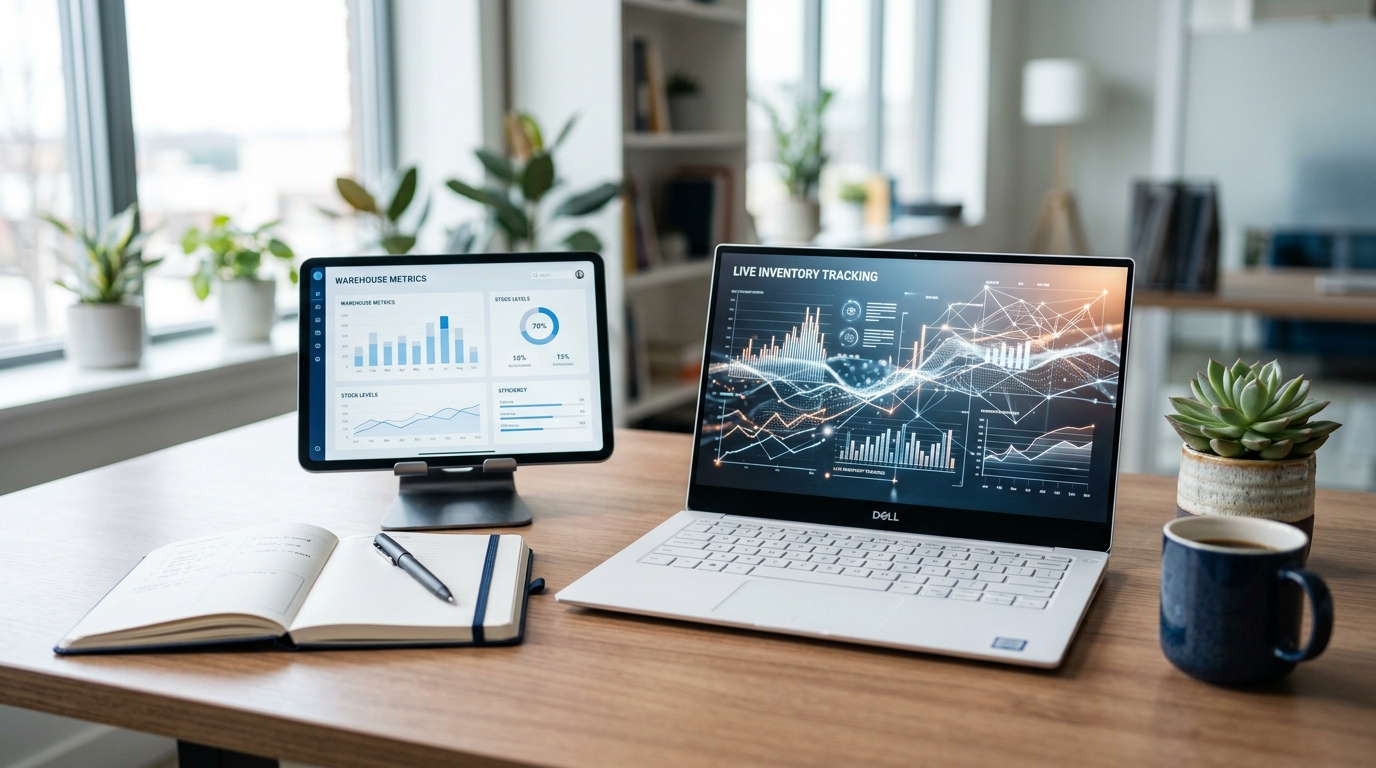
    リアルタイム在庫管理とは、文字通り、在庫の増減があったときに、その都度すぐに在庫数を更新していく管理方法のことです。

    アナログな管理方法だと、月末にまとめて集計したり、数日遅れて更新したりすることが多いですよね。

    そうなると、どうしても「実際の在庫数」と「管理上の在庫数」にズレが生じてしまいます。

    このズレがあると、以下のような問題が起こりやすくなります。

    • 欠品による機会損失:実際には在庫があるのに、管理上は「在庫なし」になっていて、注文を受けられなかった
    • 過剰在庫によるコスト増:実際には在庫が少ないのに、管理上は「在庫あり」になっていて、不要な仕入れをしてしまった
    • 棚卸しの手間が増える:実際の在庫数と管理上の在庫数が合わないため、確認に時間がかかる
    • 担当者間の情報共有不足:誰がいつ更新したかわからず、最新の在庫状況を把握しにくい

    これらの問題は、すべて「在庫のズレ」から生まれています。
    リアルタイムで在庫を把握できていれば、これらの問題を未然に防ぐことができます。例えば、

    • お客様からの注文が入ったときに、すぐに在庫があるか確認できる
    • 在庫が少なくなってきたら、すぐに発注の指示が出せる
    • 常に最新の在庫状況が把握できるので、担当者間の連携もスムーズになる

    このように、リアルタイム在庫管理は、業務効率を上げ、コスト削減にもつながる、とても大切な取り組みなのです。

    スプレッドシートで在庫管理を始めるメリット

    「リアルタイム在庫管理って、なんだか難しそう…」

    そう思われるかもしれませんが、実は身近なツールで手軽に始めることができるんです。

    そのツールこそが、「スプレッドシート」です。

    スプレッドシートとは、Excel(エクセル)のような表計算ソフトのこと。Googleが提供している「Google スプレッドシート」は、無料で使えて、インターネット環境があればどこからでもアクセスできるのが魅力です。

    スプレッドシートで在庫管理を始めるメリットは、たくさんあります。

    • 導入コストが低い:Google スプレッドシートなら無料!特別なソフトを導入する必要がありません。
    • 複数人での同時編集が可能:インターネット経由でアクセスするため、複数の担当者が同時に在庫情報を更新・確認できます。これにより、「誰かが更新している間は触れない」といった待ち時間がなくなります。
    • どこからでもアクセスできる:パソコンだけでなく、スマートフォンやタブレットからもアクセスできるため、外出先や倉庫など、どこにいても在庫状況を確認・更新できます。
    • カスタマイズ性が高い:自社の扱う商品に合わせて、項目(商品名、品番、入庫数、出庫数、現在の在庫数、担当者名など)を自由に追加・変更できます。
    • 集計や分析がしやすい:関数(計算式のこと)を使えば、在庫の合計数や、入出庫の履歴などを自動で集計してくれます。グラフ化も簡単なので、在庫の傾向を分析するのにも役立ちます。

    アナログな管理方法に比べて、格段に効率的で、情報共有もしやすくなるのが、スプレッドシート活用の大きなメリットと言えるでしょう。

    スプレッドシート在庫管理の具体的な始め方

    では、具体的にどのようにスプレッドシートで在庫管理を始めていくのか、ステップを見ていきましょう。

    まずは、Googleアカウントを作成(持っていれば不要)し、「Google スプレッドシート」を開きます。

    1. 在庫管理シートの作成

    新しいスプレッドシートを作成し、表のヘッダー(一番上の行)に、管理したい項目を入力していきます。
    例えば、以下のような項目が考えられます。

    • 商品名
    • 商品コード(品番)
    • 入庫数(仕入れなどで入ってきた数)
    • 出庫数(販売などで出ていった数)
    • 現在の在庫数
    • 最終更新日
    • 担当者名
    • 備考

    これらの項目は、ご自身の会社の状況に合わせて自由に変更・追加してくださいね。

    2. 「現在の在庫数」の自動計算設定

    ここで便利なのが、スプレッドシートの「関数」機能です。

    例えば、「現在の在庫数」の列に、以下のような計算式(関数)を設定しておくと、入庫数と出庫数を入力するだけで、自動的に在庫数が計算されるようになります。

    =(入庫数が入っているセルの場所) - (出庫数が入っているセルの場所)

    例えば、入庫数がB列、出庫数がC列に入力されている場合、「現在の在庫数」のセルには「=B2-C2」のように入力します。(※行番号は例です)

    こうすることで、手作業での計算ミスを防ぐことができます。

    3. 共有設定と担当者への依頼

    作成したスプレッドシートは、他のメンバーと共有することができます。スプレッドシートの右上にある「共有」ボタンから、共有したい相手のメールアドレスを入力して共有しましょう。
    共有する際には、「閲覧者」「コメント可」「編集者」といった権限を設定できます。在庫管理の場合は、基本的に「編集者」の権限を付与することになるでしょう。

    そして、ここがとても重要です。

    社長様だけでなく、実際に在庫管理に携わるスタッフ全員が、このスプレッドシートを使えるように環境を整えることが大切です。

    「このスプレッドシートに、入庫・出庫があったらすぐに記録してくださいね」と、担当者の方に丁寧に説明し、使い方を共有しましょう。

    慣れないうちは、操作方法で戸惑うこともあるかもしれません。そんな時は、

    NKI合同会社では、Google Workspace(GmailやGoogle スプレッドシートなどのGoogleのサービス群)の導入支援や、それに伴うスタッフの皆様への初期設定・環境構築サポートも行っております。

    「うちのスタッフはPC操作が苦手だから心配…」という場合でも、ご安心ください。

    4. 日々の運用と定期的な棚卸し

    スプレッドシートの準備ができたら、あとは日々の入出庫をこまめに記録していくのみです。
    「いつ、誰が、何を、いくつ」入庫・出庫したのかを、リアルタイムで記録していく習慣をつけましょう。

    それでも、どうしても人の手で管理している以上、予期せぬミスが起こる可能性はゼロではありません。

    そのため、定期的に実際の在庫数とスプレッドシート上の在庫数が合っているかを確認する「棚卸し」は、引き続き行うことをお勧めします。

    棚卸しの頻度は、商品の回転率(どれくらいの速さで商品が売れるか)や、在庫管理の重要度によって調整してください。

    棚卸しの結果、もしスプレッドシートの在庫数とズレがあった場合は、その原因を調査し、スプレッドシートのデータを修正していきましょう。

    スプレッドシート在庫管理の注意点と発展形

    スプレッドシートでの在庫管理は、手軽に始められるのが魅力ですが、いくつか注意しておきたい点もあります。

    1. 複数人での利用におけるルールの明確化

    複数人でスプレッドシートを共有して使う場合、誰がいつ、どのようにデータを更新するのか、明確なルールを決めておくことが大切です。

    例えば、「入庫・出庫が発生したら、その日のうちに必ず記録する」といったルールや、「更新した人は、担当者名の欄に自分の名前を記入する」といったルールを決めておくと、混乱を防ぎやすくなります。

    2. より高度な管理へのステップアップ

    スプレッドシートでの在庫管理に慣れてきたら、さらに高度な管理方法を検討することもできます。
    例えば、

    • 在庫管理専用のソフトウェア(システム)の導入:より多機能で、自動化が進んだシステムを導入する
    • バーコードリーダーの活用:商品の入出庫時にバーコードを読み取ることで、入力の手間を省き、ミスを減らす
    • AIツールの活用:過去の販売データから、将来の在庫数を予測するAIツールなどを活用する

    これらのステップアップを検討する際には、費用対効果(かけた費用に対して得られる効果)をしっかり考えることが大切です。
    料金プランも様々ですので、自社の規模や予算、必要な機能に合わせて、最適なツールを選んでいくと良いでしょう。

    まとめ

    今回は、アナログな在庫管理から脱却し、スプレッドシートでリアルタイム在庫管理を始める方法についてご紹介しました。
    紙の台帳管理から、スプレッドシートでの管理に切り替えることで、

    • 在庫数のズレによるミスや損失を防げる
    • 担当者間の情報共有がスムーズになる
    • 業務効率が格段に向上する

    といった多くのメリットがあります。

    まずは、Google スプレッドシートを活用して、自社の在庫管理を見直してみてはいかがでしょうか。

    「スプレッドシートの使い方がよくわからない…」

    「うちのスタッフにもちゃんと使ってもらえるか心配…」

    そんなご心配をお持ちの社長様もいらっしゃるかもしれません。

    ご安心ください。

    NKI合同会社では、お客様のご契約(スタンダードプラン以上)において、3名様までのスタッフの皆様へのGoogle Workspaceやクラウドツールの初期設定・環境構築サポートを無料で提供しております。

    社長様お一人で抱え込まず、ぜひ私たちにお任せください。

    まずは、お気軽にご相談いただければと思います。

    NKI合同会社へのお問い合わせはこちら

    NKI合同会社からのご案内

    バックオフィスのお悩み、まずはご相談ください。

    • 無料相談実施中:記帳代行・バックオフィス改善
    • PC・クラウド環境設定サポート無料(ご契約のお客様)
    • AI・DX活用でムダな作業をゼロに

    👉 無料相談はこちら(お問い合わせ)

    福岡市南区 / オンライン対応可 / 中小企業・個人事業主専門

    ※本記事は一般的な情報提供を目的としたものです。税務・法務に関する個別の判断は、税理士・弁護士等の専門家にご相談ください。
  • ブログとアイキャッチ画像をAIで自動生成!Gemini×WordPress活用術

    ブログとアイキャッチ画像をAIで自動生成!Gemini×WordPress活用術

    「ブログ記事をもっと書きたいけど、書く時間がない…」「アイキャッチ画像を探すのが面倒で、いつも同じような画像ばかり使ってしまう…」

    中小企業の社長さんや個人事業主さんの中には、そうしたお悩みを抱えている方も多いのではないでしょうか?

    集客のためにブログが大切だと分かっていても、記事を書いたり、それに合う画像を探したりするのは、本当に大変な作業ですよね。

    でも、ご安心ください!

    実は、Googleが開発した最先端のAIツール「Gemini(ジェミニ)」を使えば、記事作成からアイキャッチ画像の生成まで、ほとんど自動でできるようになるんです。

    福岡市を拠点とするNKI合同会社が、中小企業様のバックオフィス改善やDX(デジタルトランスフォーメーション)をサポートする中で培ったノウハウを元に、今回は「ブログ記事とアイキャッチ画像をAIで自動生成する方法」を、分かりやすくご紹介しますね。

    ブログ記事作成とアイキャッチ画像探し、その悩みAIが解決します!

    ブログの更新は、会社の情報発信やお客様との接点を作る上で、とても大切な役割を担っています。
    しかし、「何を書けばいいか分からない」「文章を考えるのが苦手」「フリー素材サイトで画像を探すのに時間がかかる」といった理由で、なかなか継続できないという声をよく聞きます。

    特に、アイキャッチ画像(記事の顔となる画像)は、読者の目を引くために非常に重要です。でも、著作権を気にしながら、イメージに合う画像を何枚も探すのは、かなりの手間ですよね。

    ここで活躍するのがAI(人工知能)です。

    AIは、私たちが与えた情報をもとに、文章を生成したり、画像を新しく作り出したりする能力を持っています。これまでの手作業をAIに任せることで、ブログ更新にかかる時間を大幅に減らし、もっと会社の売上を上げるための活動に集中できるようになりますよ。

    AIツール「Gemini」でブログ記事をスラスラ書く方法

    Googleが開発したAIツール「Gemini(ジェミニ)」は、まるで優秀なアシスタントのように、あなたのブログ記事作成をサポートしてくれます。
    使い方はとても簡単です。

    • 記事のテーマやキーワードを伝えるだけ!
      例えば、「福岡市の中小企業向けバックオフィス改善について、ブログ記事を書いてください」とGeminiに指示を出します。
    • 構成案も自動で作成
      「まずは記事の構成案(目次のようなもの)を考えてください」と指示すれば、読者が興味を持つような見出しをいくつか提案してくれます。
    • 本文も生成してくれる
      構成案が決まったら、「この構成案に沿って、各項目300文字程度で本文を書いてください。中学生でもわかる平易な言葉で、専門用語は()で解説してくださいね」といった具体的な指示を出すと、Geminiが文章を生成してくれます。

    生成された文章は、そのまま使うこともできますし、あなたの言葉で少し手直しするだけでも、オリジナリティあふれる記事が完成します。もう「何を書こう…」と悩む必要はありません。

    AI画像生成「Imagen」でアイキャッチ画像を自動生成!

    ブログ記事が書けたら、次はアイキャッチ画像です。

    Geminiには、同じくGoogleが開発したAI画像生成機能「Imagen(イメージン)」が連携しています。これにより、記事の内容にぴったりの画像を、自分で探す手間なく、しかもオリジナルで作り出すことができるんです!

    例えば、「パソコンの前で笑顔で仕事をしているビジネスマンのイラスト、背景は青空と雲」のように、作りたい画像のイメージを具体的にGeminiに伝えてみてください。

    すると、AIがその指示に合わせて、世界に一つだけの画像を何パターンか生成してくれます。その中から、あなたのブログ記事に一番合うものを選んで、WordPress(ワードプレス)などのブログに設定すればOKです。

    フリー素材サイトを探し回ったり、著作権を気にしたりする時間から解放されて、本当に必要な業務に集中できるようになりますよ。NKIでは、このような最先端のAIツールを活用したDX推進をサポートしています。

    まとめ:AIとWordPressでブログ更新を劇的に効率化!

    ブログ記事の作成からアイキャッチ画像の生成まで、AIツール「Gemini」を活用すれば、これまで大変だった作業が劇的に効率化されます。

    AIが生成した記事や画像をWordPressに投稿するだけで、あなたの会社の情報発信はもっとスムーズに、もっとパワフルになるでしょう。

    「AIツールの導入や活用方法について、どこから手をつけていいか分からない」「うちの会社に合った使い方を教えてほしい」といったお悩みがありましたら、ぜひNKI合同会社にご相談ください。

    福岡市を拠点に、中小企業・個人事業主様のAI・DXサポート、Google Workspace導入支援、業務自動化などを通じて、お客様のビジネスの成長を全力で応援いたします。

    AIの力を借りて、あなたのビジネスを次のステージへ進めてみませんか?

    NKI合同会社へのお問い合わせはこちら

    NKI合同会社からのご案内

    バックオフィスのお悩み、まずはご相談ください。

    • 無料相談実施中:記帳代行・バックオフィス改善
    • PC・クラウド環境設定サポート無料(ご契約のお客様)
    • AI・DX活用でムダな作業をゼロに

    👉 無料相談はこちら(お問い合わせ)

    福岡市南区 / オンライン対応可 / 中小企業・個人事業主専門

    ※本記事は一般的な情報提供を目的としたものです。税務・法務に関する個別の判断は、税理士・弁護士等の専門家にご相談ください。
  • 写メで仕入管理!材料費自動整理の裏技

    写メで仕入管理!材料費自動整理の裏技

    「毎月の材料費の計算、めんどくさい…」「伝票を整理する時間がもったいない!」

    そんな風に感じている飲食店経営者様、いらっしゃいませんか?

    仕入業者さんから届く伝票を一つ一つ手入力するのは、時間も手間もかかりますよね。月末になると、その作業に追われて他の大切な業務がおろそかになってしまう…なんてこともあるかもしれません。

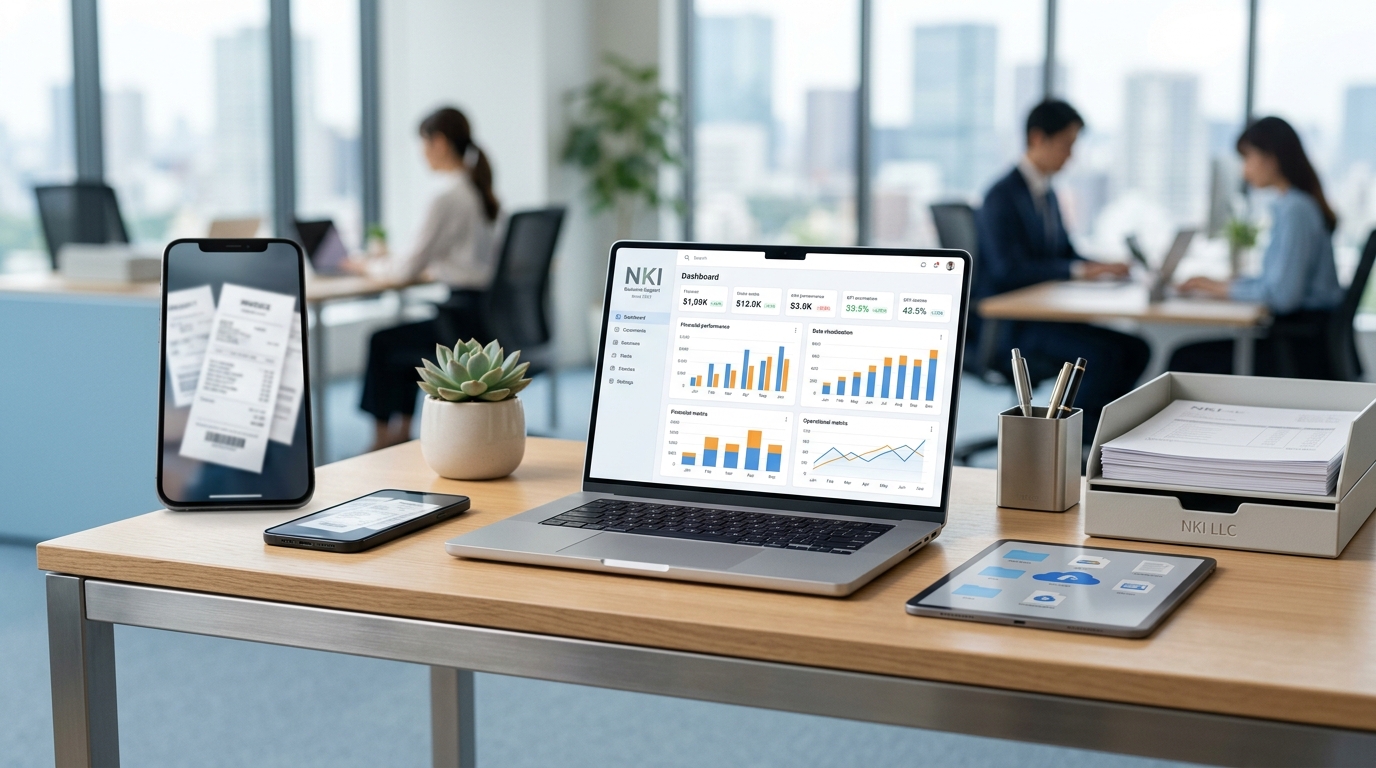
    でも、もしスマホで伝票の写真を撮るだけで、自動で材料費が整理されるとしたらどうでしょう?

    今回は、そんな夢のような話を実現する、画像からデータ抽出を活用した簡単な仕入管理の方法をご紹介します。PC操作が苦手な方でも大丈夫!ぜひ最後までご覧くださいね。

    スマホでパシャリ!伝票写真が自動でデータに

    「伝票の写真を撮るだけで、どうして自動でデータになるの?」
    そう思われた方もいらっしゃるかもしれませんね。

    これは、「画像からデータ抽出」という技術を使っているからなんです。

    簡単に言うと、写真に写っている文字や数字をコンピューターが読み取って、コンピューターが理解できる形(データ)に変換してくれる技術のことです。

    この技術を使うと、手書きの伝票や印刷された書類なども、まるで手で入力したかのようにコンピューターに取り込むことができるようになります。

    今回ご紹介する方法では、この「画像からデータ抽出」の機能を、普段お使いのLINEとGoogleドライブ(書類を保管する無料のサービス)を連携させて使います。

    特別なソフトを導入する必要はありません。普段お使いのツールで、驚くほど簡単に仕入管理ができるようになるんですよ。

    LINEとGoogleドライブを連携させよう!

    この仕組みの肝となるのが、「LINE」と「Googleドライブ」を連携させることです。
    「え、LINEとGoogleドライブって連携できるの?」

    そう思われたかもしれませんね。

    実は、GAS(Google Apps Script:Googleが提供する無料のプログラミングサービス)というものを使うと、LINEで送られてきた写真(伝票)を自動でGoogleドライブに保存し、さらにそこから必要な情報(日付や金額)を読み取って、Googleスプレッドシート(表計算ソフト)に自動で転記することができるんです。

    「GAS?プログラミングなんて難しそう…」

    ご安心ください!

    この連携設定は、一度やってしまえばあとは自動で動いてくれます。もちろん、設定方法がわからない場合は、専門家にお任せすることもできますよ。

    この設定が済むと、あなたのLINEに送られてきた伝票の画像が、自動的にGoogleドライブに整理され、さらに材料費の集計表へと反映されていくのです。

    毎月の材料費、もう悩まない!

    この仕組みが整えば、毎月の材料費の計算は驚くほど楽になります。
    使い方はとてもシンプル。

    1. 業者さんから仕入伝票を受け取ったら、スマホで写真を撮ります。
    2. その写真を、あなた専用のLINE公式アカウントに送ります。
    3. あとは自動で、伝票の情報がGoogleスプレッドシートに転記され、材料費の集計表が更新されます。

    月末になって慌てて伝票を仕分けたり、数字を打ち込んだりする必要はもうありません。
    「今月はいくら仕入れたかな?」と思ったら、スプレッドシートを開けばすぐに確認できます。

    これにより、日々の業務に集中できるようになり、お店の経営やサービス向上により多くの時間を割けるようになるでしょう。

    もちろん、AIツールを利用する際は、セキュリティにも十分注意が必要です。顧客情報や機密情報をAIに入力すると、情報漏洩のリスクがないとは言えません。守秘義務を守り、信頼できる情報のみを取り扱うようにしましょう。

    AIツールの賢い選び方と費用対効果

    今回ご紹介したような画像からデータ抽出ができるAIツールは、様々なものがあります。
    料金プランも、無料のものから月額制のものまで様々です。

    まずは、ご自身の業務で「どのくらいの頻度で、どのような種類の伝票を処理したいのか」を明確にすることが大切です。

    無料のGAS連携で十分な場合もあれば、より高度な機能が必要な場合は有料ツールの導入を検討するのも良いでしょう。

    費用対効果を考える際は、単にツールの月額料金だけでなく、それによって削減できる人件費や、業務効率化によって得られる時間的メリットも考慮に入れると良いですね。

    例えば、月に10時間かかっていた伝票整理の時間が半分になれば、その8時間で他の収益につながる活動ができるかもしれません。

    まとめ

    いかがでしたでしょうか?

    スマホで伝票を写メするだけで、材料費が自動で整理される仕組みは、忙しい飲食店経営者様にとって、まさに救世主のような存在になるはずです。

    LINEとGoogleドライブの連携は、GASという無料のサービスを活用することで実現できます。

    「でも、設定が難しそう…」「うちのお店に合うやり方が知りたい!」

    そんな風に思われたら、ぜひ私たちNKI合同会社にご相談ください。

    NKI合同会社は、福岡市南区を拠点に、バックオフィス業務の改善や記帳代行、AI・DXサポートを行っております。

    特に、AIツールの導入支援やGoogle Workspace(GmailやGoogleドライブなどがセットになったサービス)の活用支援を得意としております。

    今回ご紹介したような、LINEとGoogleドライブの連携設定も、お客様の状況に合わせてサポートさせていただきます。

    また、NKIでは、3名以下のスタッフへのクラウド環境設定サポートをご契約のお客様に無料で提供しております。社長だけでなく、スタッフ全員がスムーズに業務に取り組めるよう、環境を整えるお手伝いをいたします。

    まずはお気軽にご相談ください。あなたのバックオフィス業務を、もっと楽に、もっと効率的にするお手伝いができれば幸いです。

    NKI合同会社へのお問い合わせはこちら

    NKI合同会社からのご案内

    バックオフィスのお悩み、まずはご相談ください。

    • 無料相談実施中:記帳代行・バックオフィス改善
    • PC・クラウド環境設定サポート無料(ご契約のお客様)
    • AI・DX活用でムダな作業をゼロに

    👉 無料相談はこちら(お問い合わせ)

    福岡市南区 / オンライン対応可 / 中小企業・個人事業主専門

    ※本記事は一般的な情報提供を目的としたものです。税務・法務に関する個別の判断は、税理士・弁護士等の専門家にご相談ください。

  • コピペミス激減!部下へ教えるクリップボード履歴活用術

    コピペミス激減!部下へ教えるクリップボード履歴活用術

    「このデータ、あのシステムにも入力してね」「Excelのこの部分に貼り付けておいて」

    社長、部下の方にそんな指示を出すこと、よくありますよね。

    でも、大量のデータをコピー&ペースト(コピペ)する作業って、意外と間違いやすいもの。

    「あれ?さっきコピーしたはずのデータと違うものが貼り付いた!」

    「うっかり別のデータを上書きしちゃった…」

    そんな経験から、上司である社長から「手直し指示」が出てしまうことも、少なくないのではないでしょうか。

    画面を行ったり来たりしながらのコピペ作業は、時間もかかりますし、集中力が途切れるとミスに繋がりやすいものです。

    そこで今回は、Windowsに標準で搭載されている「クリップボード履歴」という便利な機能をご紹介します。

    この機能を使えば、コピペ作業のミスを劇的に減らすことができ、部下の方の作業効率もグンとアップしますよ。

    Win+Vで過去のコピー履歴を呼び出せる!

    「クリップボード」という言葉を聞いたことがありますか?
    これは、パソコンで何かをコピーしたときに、一時的に保存される場所のことです。

    普段、私たちが「Ctrl+C」でコピーして「Ctrl+V」で貼り付けるとき、このクリップボードが使われています。

    しかし、この標準のクリップボードでは、一度に一つの情報しか保存できません。

    つまり、新しいものをコピーすると、それ以前にコピーしたものは消えてしまうのです。

    「え、じゃあどうやって過去にコピーしたものをもう一度使うの?」と思われたかもしれません。

    そこで登場するのが、「クリップボード履歴」機能です。

    この機能を使うと、コピーした複数の履歴を保存しておけるようになります。

    使い方はとても簡単。パソコンのキーボードで「Windowsキー」と「Vキー」を同時に押すだけです。

    すると、画面上に過去にコピーしたテキストや画像などの履歴が表示されます。

    そこから、貼り付けたいものを選ぶだけで、簡単に貼り付けができるのです。

    例えば、

    • Aというシステムから顧客名(田中さん)をコピー
    • 次に、BというExcelファイルに田中さんの名前を貼り付け
    • そして、Aというシステムから顧客の住所をコピー
    • 最後に、BというExcelファイルに田中さんの住所を貼り付け

    このような作業をするとき、通常なら住所をコピーした時点で、クリップボードには住所しか残っていません。
    もし、もう一度田中さんの名前を貼り付けたいと思っても、最初からコピーし直す必要があります。

    しかし、クリップボード履歴がオンになっていれば、「Windowsキー+V」で履歴を呼び出し、田中さんの名前を選択するだけで、すぐに貼り付けができます。

    画面の往復が減り、コピペミスも大幅に削減できる、まさに魔法のような機能ですね。

    クリップボード履歴のオン・オフ設定方法

    この便利なクリップボード履歴機能ですが、初期設定ではオフになっていることがあります。
    まずは、この機能を「オン」にする設定方法を確認しましょう。

    設定はとても簡単なので、部下の方にもすぐに教えてあげられますよ。

    【クリップボード履歴のオン・オフ設定方法】

    1. パソコンの画面左下にある「スタートボタン」(Windowsのマーク)をクリックします。
    2. 歯車のようなマークの「設定」をクリックします。
    3. 設定画面が開いたら、「システム」をクリックします。
    4. 左側のメニューの中から「クリップボード」を探してクリックします。
    5. 「クリップボードの履歴」という項目がありますので、その下のスイッチを「オン」に切り替えます。

    これで、クリップボード履歴機能が使えるようになります。
    もし、履歴をクリアしたい場合や、同期させたくない場合なども、この画面で設定できます。

    履歴を保存しておきたくない場合は、「クリップボードの履歴」を「オフ」に戻せば大丈夫です。

    また、履歴はパソコンの電源を切っても残りますので、ご安心ください。

    部下の方にこの設定方法を教えてあげれば、すぐに実践してもらえるはずです。

    データ転記ミスの防止と作業効率アップ

    クリップボード履歴機能を活用することで、データ転記のミスを劇的に減らすことができます。
    「さっきコピーしたはずなのに、違うものが貼り付いてしまった!」

    「うっかり、古い情報を新しい情報で上書きしてしまった…」

    このような、コピペ作業でありがちなミスは、クリップボード履歴を使えば大幅に減らせます。

    なぜなら、貼り付けたい項目を履歴から選べるようになるからです。

    例えば、

    • 顧客名
    • 住所
    • 電話番号
    • メールアドレス

    といった複数の情報を順番にコピーしておき、必要な時に履歴から選んで貼り付けることができます。
    これにより、

    • 画面の往復が減る: 必要な情報がすぐに取り出せるため、画面を行ったり来たりする手間が省けます。
    • 貼り付け間違いを防ぐ: 履歴を見ながら選ぶため、「どの情報をコピーしたっけ?」と迷うことがなくなります。
    • 作業時間の短縮: ミスが減り、手間も省けるため、全体の作業時間が短縮されます。

    特に、日々大量のデータをシステムに入力したり、Excelに転記したりするルーティン作業を行っている方にとっては、この機能は作業効率を大きく向上させるでしょう。
    部下の方にこの機能を教えることで、上司である社長も、部下からの「手直し指示」に時間を取られることが減り、より重要な業務に集中できるようになりますね。

    AIツール利用時の注意点とクリップボード履歴の併用

    最近では、AIツールを活用して、データ入力や文章作成などを効率化する動きも広がっています。
    AIツールは非常に便利ですが、利用する際にはいくつか注意しておきたい点があります。

    特に、AIツールに機密性の高い情報を入力する際には、情報漏洩のリスクに十分注意が必要です。

    例えば、

    • 顧客の個人情報(氏名、住所、電話番号など)
    • 会社の未公開情報
    • 開発中の技術情報

    といった機密性の高い情報を、安易にAIツールに入力してしまうと、意図せず情報が外部に流出してしまう可能性があります。
    AIツールを利用する際は、そのツールのセキュリティ対策はしっかり確認し、絶対に機密情報や個人情報を入力しないように、部下の方にも徹底して指導することが大切です。

    また、AIツールを利用する際にかかる費用については、一般的には「ソフトウェア利用料」や「通信費」といった勘定科目で経費計上されるケースが多いようです。

    AIツールの料金プランは様々ですので、自社の利用状況に合わせて、費用対効果をしっかり検討して選ぶことが重要ですね。

    そして、AIツールで生成された情報を、社内システムやExcelに転記する際にも、クリップボード履歴機能は役立ちます。

    AIが生成した文章やデータをコピーし、クリップボード履歴に保存しておけば、必要な時にすぐに貼り付けられます。

    AIの利用とクリップボード履歴の活用を組み合わせることで、さらに効率的でミスの少ない作業が可能になります。

    ただし、AIツールを利用する際も、最終的な確認は人間が行うことが不可欠です。AIの出力が常に正しいとは限りません。

    AIの出力を鵜呑みにせず、必ず内容を確認してから利用するように、部下の方にも伝えてあげてください。

    まとめ:部下のミスを減らし、業務をスムーズに進めるために

    今回は、Windowsの標準機能である「クリップボード履歴」についてご紹介しました。
    「Windowsキー + V」の簡単な操作で、過去にコピーした複数の履歴を呼び出し、貼り付けができるようになります。

    この機能を活用することで、

    • データ転記のミスを大幅に減らす
    • 画面の往復作業をなくす
    • ルーティン作業の効率を上げる

    といった効果が期待できます。

    部下の方にこの便利な機能を教えてあげることで、日々の作業ミスが減り、上司である社長も安心して業務を任せられるようになるでしょう。

    PC操作に不慣れな部下の方でも、この機能ならすぐに使いこなせるはずです。

    もし、部下の方のPC環境設定や、その他バックオフィス業務の改善についてお悩みでしたら、ぜひ私たちNKI合同会社にご相談ください。

    NKI合同会社では、福岡市南区を中心に、中小企業のバックオフィス業務改善、記帳代行、AI・DXサポートを行っております。

    Google Workspaceの導入支援や、業務自動化のご提案も得意としております。

    3名以下のスタッフへのPC環境設定サポートも、ご契約のお客様には無料で提供しております。

    まずは、お気軽にご相談いただければ、貴社の状況に合わせた最適な解決策をご提案させていただきます。

    NKI合同会社へのお問い合わせはこちら

    NKI合同会社からのご案内

    バックオフィスのお悩み、まずはご相談ください。

    • 無料相談実施中:記帳代行・バックオフィス改善
    • PC・クラウド環境設定サポート無料(ご契約のお客様)
    • AI・DX活用でムダな作業をゼロに

    👉 無料相談はこちら(お問い合わせ)

    福岡市南区 / オンライン対応可 / 中小企業・個人事業主専門

    ※本記事は一般的な情報提供を目的としたものです。税務・法務に関する個別の判断は、税理士・弁護士等の専門家にご相談ください。
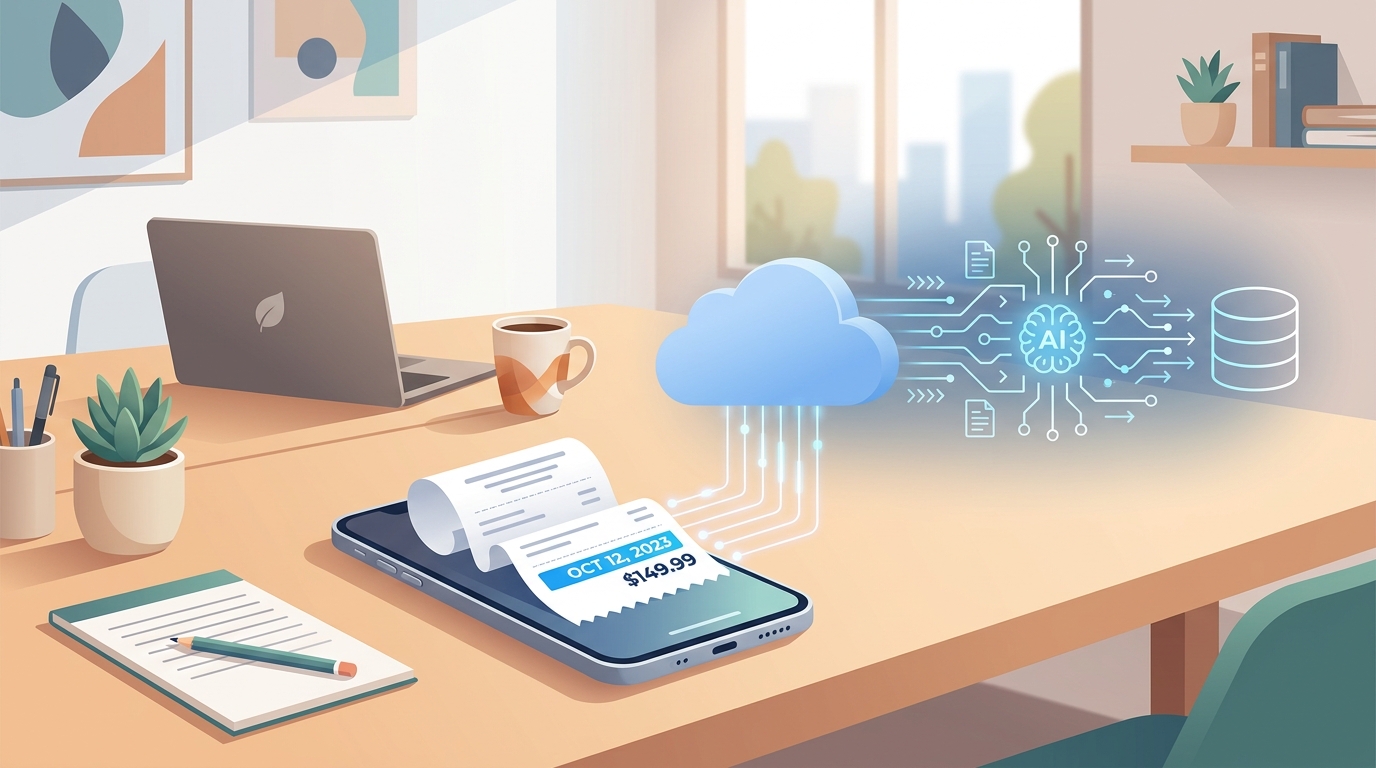
  • レシート写真から経費データ抽出!AIで経理効率化

    レシート写真から経費データ抽出!AIで経理効率化

    「あぁ、またレシートが溜まっちゃった…」

    財布やカバンの中がレシートでパンパンになっていませんか?

    一枚一枚手で入力するのは、時間もかかるし、間違いも起こりやすいですよね。

    特に経理担当者の方にとっては、毎日のように発生するこの作業は、大きな負担になっていることでしょう。

    そんな悩みを解決するのが、AIの力です。

    実は、AIを使えば、レシートの写真を撮るだけで、金額や日付などの情報を自動で抽出してくれるんです。

    今回は、AIを活用してレシートからのデータ抽出を効率化する方法と、その際の注意点について、分かりやすく解説していきますね。

    レシート写真からAIが自動でデータ化!

    「レシートの写真を撮るだけで、本当にデータになるの?」
    そう思われるかもしれませんね。

    でも、これがAIのすごいところなんです。

    例えば、Googleが提供している「Gemini(ジェミニ)」のようなAIツール(※)の無償版でも、レシートの画像をアップロードして、「このレシートから、金額、日付、店名、消費税額を読み取って、表にして」とお願いするだけで、AIが自動で情報を整理してくれる場合があります。

    (※AIツールとは、人工知能(AI)を使った便利なコンピュータープログラムのことです。文章を作ったり、質問に答えたり、今回のように画像から情報を読み取ったりと、様々なことができます。)

    これにより、これまで数時間かかっていた手入力作業が、数分で完了する可能性もあります。

    経費精算のスピードが格段に上がり、経理担当者の方の負担を大きく軽減できるでしょう。

    「領収書データ化」が、こんなに簡単にできる時代になったんですね。

    AI活用で経理業務を劇的に効率化

    レシートのデータ化が自動化されると、経理業務全体がスムーズに進みます。
    具体的には、以下のようなメリットが考えられます。

    • 時間の大幅な節約: 手入力作業から解放され、本来注力すべき業務に時間を割けるようになります。
    • ミスの削減: 人為的な入力ミスが減り、経費データの正確性が向上します。
    • ペーパーレス化の推進: 物理的なレシートの保管場所が不要になり、書類管理の手間が省けます。
    • 経費精算の迅速化: 申請から承認までのプロセスが速まり、キャッシュフローの改善にもつながる可能性があります。

    「経理効率化」は、単に楽になるだけでなく、会社の経営にも良い影響を与える可能性があるんですね。
    特に、日々の経費精算業務に追われている中小企業の皆様にとっては、大きな助けとなるはずです。

    AI利用時のセキュリティリスクと対策

    AIツールは非常に便利ですが、利用する際にはいくつか注意しておきたい点があります。
    特に、業務で利用するとなると、「セキュリティ」はとても重要です。

    1. 情報漏洩のリスク

    AIツールにレシート画像などを入力する際、その情報がどのように扱われるのかを理解しておく必要があります。

    悪意のある第三者による不正アクセスや、AIモデルの学習データとして情報が利用される可能性もゼロではありません。

    もし、レシートに個人情報や機密情報が含まれていた場合、それが外部に漏れてしまうと、大変な問題になります。

    2. 守秘義務と情報管理ポリシーの重要性

    顧客情報、個人情報、会社の機密情報などをAIチャットに入力することは、絶対に避けるべきです。

    「これは会社の情報だから、AIには教えない」という意識を持つことが大切です。

    社内で、どのような情報をAIに入力しても良いのか、どのような情報は絶対に入力してはいけないのか、といった「情報管理ポリシー」を明確に定めることが、情報漏洩を防ぐ上で非常に重要となります。

    AIツールを提供する事業者のプライバシーポリシーをしっかり確認し、信頼できるサービスを選ぶようにしましょう。

    まとめ:AIで経理の未来を切り拓こう!

    レシートの画像から金額や日付を自動で抽出するAI技術は、経理業務を劇的に効率化する可能性を秘めています。

    手入力作業から解放され、より戦略的な業務に時間を費やすことができるようになるでしょう。

    ただし、AIツールを利用する際は、セキュリティリスクを理解し、適切な情報管理を行うことが非常に重要です。

    「うちの会社でもAIを導入したいけど、何から始めればいいか分からない…」

    「AIツールのセキュリティ対策について、もっと詳しく知りたい」

    そんなお悩みをお持ちでしたら、ぜひNKI合同会社にご相談ください。

    福岡市南区を拠点とするNKI合同会社では、中小企業の皆様のバックオフィス業務改善、記帳代行、そしてAI・DXサポートを提供しております。

    AIツールの導入に関するご相談も承っておりますので、お気軽にお声がけください。

    NKI合同会社へのお問い合わせはこちら

    NKI合同会社からのご案内

    バックオフィスのお悩み、まずはご相談ください。

    • 無料相談実施中:記帳代行・バックオフィス改善
    • PC・クラウド環境設定サポート無料(ご契約のお客様)
    • AI・DX活用でムダな作業をゼロに

    👉 無料相談はこちら(お問い合わせ)

    福岡市南区 / オンライン対応可 / 中小企業・個人事業主専門

    ※本記事は一般的な情報提供を目的としたものです。税務・法務に関する個別の判断は、税理士・弁護士等の専門家にご相談ください。

  • GASで請求書PDF化!シートから自動書き出し

    GASで請求書PDF化!シートから自動書き出し

    「請求書や見積書をPDFにして、メールで送ったり、ファイルで保存したり…」

    毎日のように発生する、この地道な作業に時間が取られていませんか?

    「もっと簡単にできないかな…」「印刷してファイルに閉じる手間をなくしたい…」

    そんなお悩みを抱える中小企業の社長様、NKI合同会社がお手伝いします。

    今回は、GoogleスプレッドシートとGoogle Apps Script(GAS)を使って、シートのデータをボタン一つでPDFとして自動で書き出す方法をご紹介します。

    これで、印刷や手作業でのファイル保存の手間がグッと減り、業務効率が大きく改善しますよ。

    Google Apps Script(GAS)って何?

    「GASって、なんか難しそう…」
    そう思われるかもしれませんね。

    でも、GASはGoogleが提供している、プログラミングの知識が少なくても使える便利なツールなんです。

    Googleが提供する様々なサービス(Gmail、スプレッドシート、ドキュメントなど)を連携させて、自動化するのに役立ちます。

    今回の「シートのデータをPDF化する」という作業も、GASを使えば驚くほど簡単に実現できます。

    まるで、スプレッドシートに「魔法のボタン」を付け加えるようなイメージですね。

    この魔法のボタン一つで、これまで手作業で行っていたPDF作成や保存の作業が、自動で完了するようになります。

    「プログラミングは全く分からない…」という方でも大丈夫。GASは、比較的簡単なコード(プログラムの命令文)で動かすことができます。

    もちろん、複雑な処理も可能ですが、まずは簡単な自動化から始めてみましょう。

    請求書をPDFで自動書き出し!具体的な流れ

    では、具体的にどのように進めるのか、その流れを見てみましょう。
    大まかな流れは以下のようになります。

    • ① スプレッドシートに請求書や見積書のテンプレートを用意する
      いつもお使いのフォーマットでOKです。
    • ② GASを使ってPDF化するプログラム(スクリプト)を作成する
      これが自動化の肝となります。
    • ③ スプレッドシートにボタンを設置する
      このボタンを押すと、②のプログラムが動きます。
    • ④ PDFが自動で作成され、指定したGoogleドライブのフォルダに保存される
      ここまでが自動で行われます。

    例えば、スプレッドシートの特定のセルに「顧客名」や「金額」といった情報を入力し、ボタンを押せば、その内容が反映された請求書がPDFとして自動で保存される、というイメージです。
    「請求書作成」の作業が、格段に楽になりますね。

    この仕組みを一度作ってしまえば、あとはボタンを押すだけ。

    印刷して、ファイルに保存して、という手間がゼロになるので、その時間を他の重要な業務に充てることができます。

    「ペーパーレス化」にもつながり、書類の管理も楽になりますよ。

    GASでPDF化するメリット

    GASを使ってシートのデータをPDF化すると、たくさんのメリットがあります。
    まず一番大きいのは、やはり「時間短縮」ですよね。

    これまで1件あたり数分かかっていた作業が、ボタン一つで数秒で完了するようになるのですから。

    次に「ヒューマンエラーの削減」です。

    手作業だと、どうしても入力ミスや保存場所の間違いといった、うっかりミスが起こりがちです。

    しかし、GASによる自動化なら、プログラムで決められた通りに正確に作業が行われるため、このようなミスを防ぐことができます。

    さらに、「ペーパーレス化の推進」にも役立ちます。

    紙の書類を印刷・保管する必要がなくなるため、オフィスのスペースを有効活用できたり、書類を探す手間が省けたりします。

    そして、GoogleドライブにPDFで保存すれば、どこからでもアクセスできるようになるので、テレワークなど、場所を選ばない働き方にも対応しやすくなります。

    「請求書」だけでなく、「見積書」「納品書」「報告書」など、様々な書類に応用できるのもGASの魅力です。

    業務の効率化と、よりスマートな働き方を実現するためにも、ぜひGASの活用を検討してみてください。

    まとめ|業務効率化はNKI合同会社にご相談ください

    今回は、Google Apps Script(GAS)を使って、スプレッドシートのデータをボタン一つでPDFに自動書き出しする方法についてご紹介しました。

    この自動化は、請求書作成などの定型業務の時間を大幅に短縮し、ヒューマンエラーを減らし、ペーパーレス化を促進するなど、多くのメリットがあります。

    「でも、自分でGASを組むのは難しそう…」

    「うちの会社に合ったやり方を知りたい…」

    そんな時は、ぜひNKI合同会社にご相談ください。

    NKI合同会社では、福岡市南区を拠点に、中小企業のバックオフィス業務改善、記帳代行、AI・DXサポートを行っております。

    Google Workspace(Gmailやスプレッドシートなど)の導入支援や、業務自動化のコンサルティングを得意としております。

    お客様の業務内容を丁寧にヒアリングさせていただき、最適な解決策をご提案いたします。

    特に、3名以下のスタッフの皆様へのクラウド・ツール環境設定サポートは、ご契約のお客様に無料で提供しております。

    「まずは話を聞くだけでも…」という方も大歓迎です。

    お気軽にお問い合わせください。

    NKI合同会社へのお問い合わせはこちら

    NKI合同会社からのご案内

    バックオフィスのお悩み、まずはご相談ください。

    • 無料相談実施中:記帳代行・バックオフィス改善
    • PC・クラウド環境設定サポート無料(ご契約のお客様)
    • AI・DX活用でムダな作業をゼロに

    👉 無料相談はこちら(お問い合わせ)

    福岡市南区 / オンライン対応可 / 中小企業・個人事業主専門

    ※本記事は一般的な情報提供を目的としたものです。税務・法務に関する個別の判断は、税理士・弁護士等の専門家にご相談ください。